TorneoPlex Tutorial #1: creá tu primer torneo
Luego de este primer tutorial vas a haber creado un torneo con una categoría de singles caballeros por eliminación directa. Vas a ver cómo marcar jugadores como cabezas de serie y realizar el sorteo del resto del cuadro. Entenderás cómo programar partidos, cómo cargar resultados para hacer avanzar el torneo y cómo compartir el link (o el QR) del torneo con tus jugadores para que ellos puedan seguir el torneo desde sus celulares.
1 Crear el torneo
Entrá al panel de administración en
https://seamplex.com/torneoplex/admin
y hacé clic en “Nuevo torneo”.
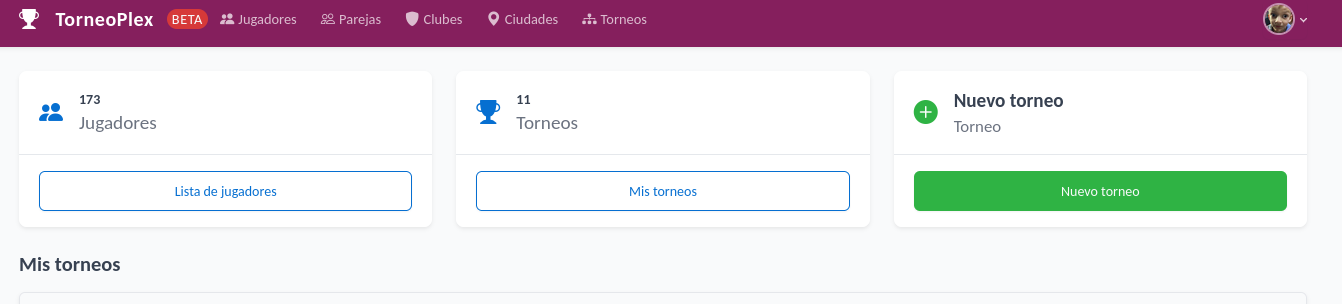
Nota Cuando quieras hacer tareas de administrador vas a tener que estar logueado en TorneoPlex con tu cuenta de Google. Solamente el administrador del torneo necesita una cuenta. Los jugadores no necesitan estar logueados. Vas a poder diferenciar si estás en el panel de administración por el color de la barra de navegación superior. Si es lila, estás en el panel de administración. Si es azul, estás en la interfaz pública.
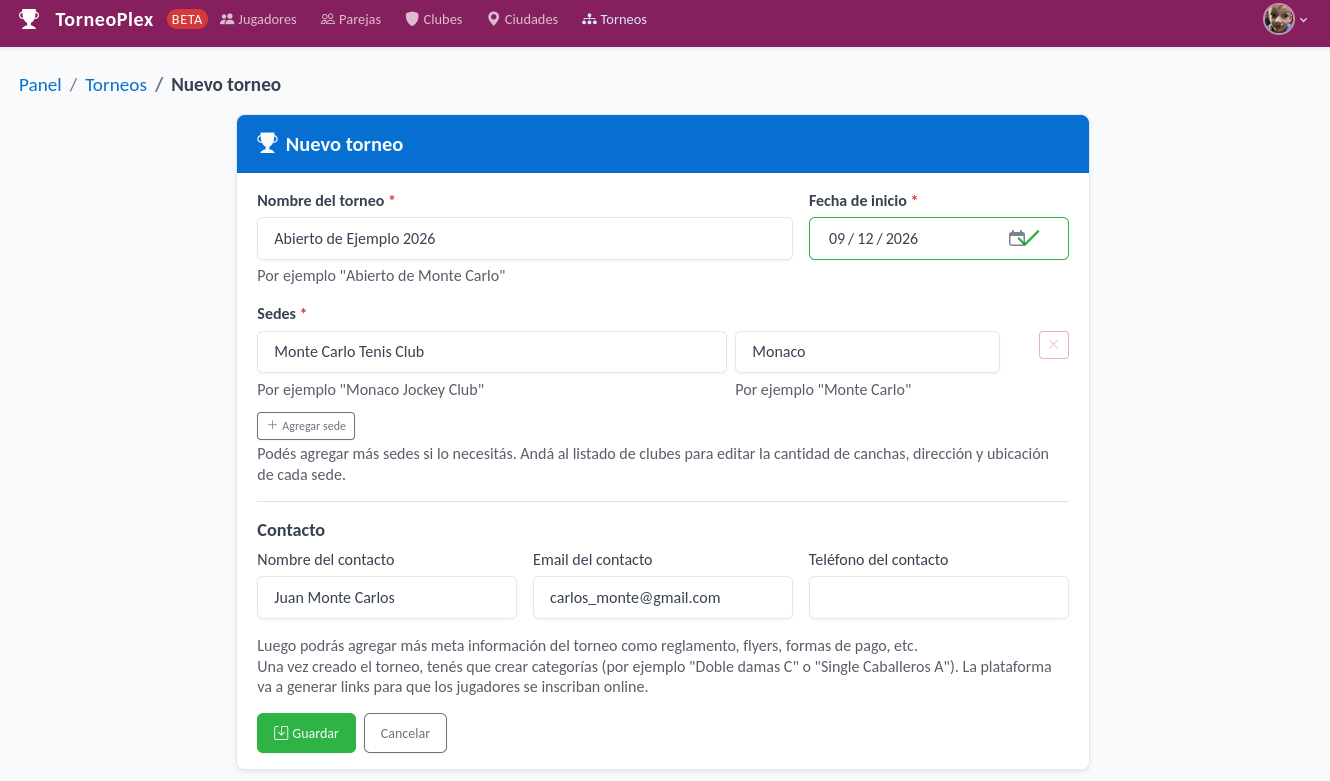
Rellená el formulario de la siguiente manera (o con los valores que quieras):
Campo Nombre del torneo:
Abierto de Ejemplo 2026Tip Si vas a hacer varios torneos, te va a convenir ponerle un nombre particular a cada torneo porque sino después se van a confundir los nombres. Es decir, no pongas como nombre “Abierto” sino “Primer Abierto 2026”.
Campo Fecha:
12 de septiembre de 2026Esta es la fecha de inicio y será la fecha por default usada para programar partidos.
Nota Una vez que elijas la fecha, no la vas a poder cambiar más adelante.
Bloque Sedes (Lugar + Ciudad):
- Lugar:
Monte Carlo Tenis Club - Ciudad:
Monaco
Nota En este tutorial estamos creando un torneo sencillo y vamos a tener una sola categoría y una sola sede. En otros tutoriales vamos a agregar más sedes (y más categorías)
- Lugar:
Bloque Contacto:
- Nombre:
Juan Monte Carlos - Email:
carlos_monte@gmail.com
Tip Estos datos van a aparecer en la página pública y en los PDFs. Pero además, la plataforma te va a enviar a esta dirección una copia del email de confirmación que reciben los jugadores al inscribirse.
- Nombre:
Hacé clic en “Guardar” y listo. Ya tenés creado el torneo. Ahora tenemos que crear al menos una categoría dentro del torneo.
Tip En todo momento, con el link (o el QR) del torneo, los jugadores van a poder ver el estado del torneo desde sus celulares. Así que cuando te pregunten “¿cuándo juego?” o “¿cómo tengo que salir para clasificar como mejor segundo?” deciles que escaneen el QR.
2 Crear la categoría
En el panel de administrador, abrí el torneo que acabamos de crear.
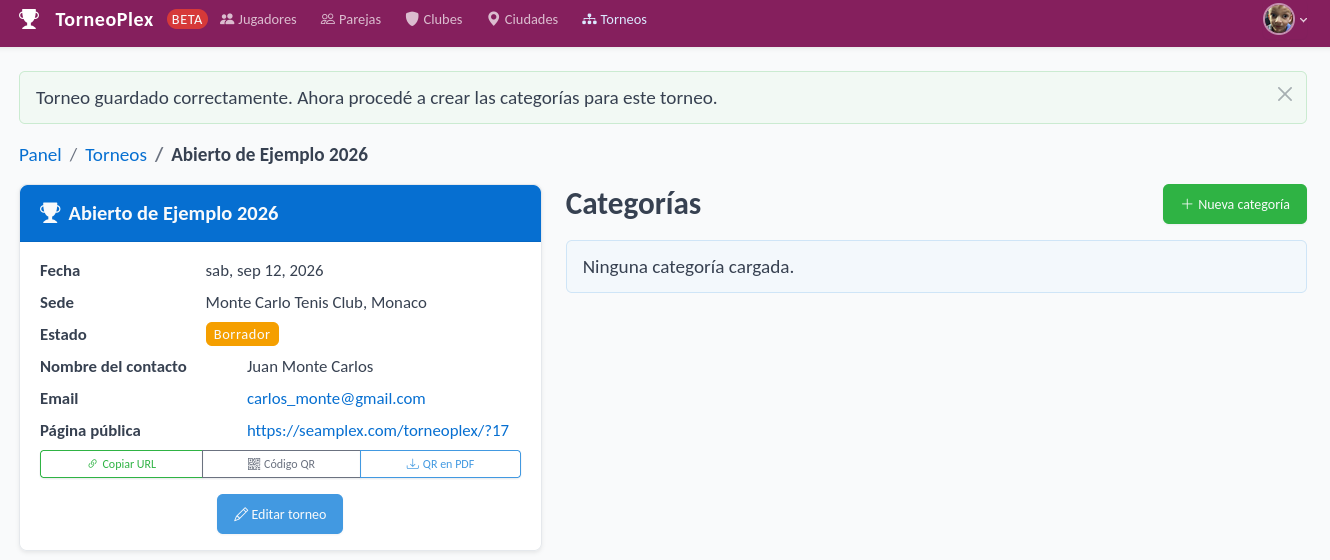
Dentro del torneo, hacé clic en “Nueva categoría”.
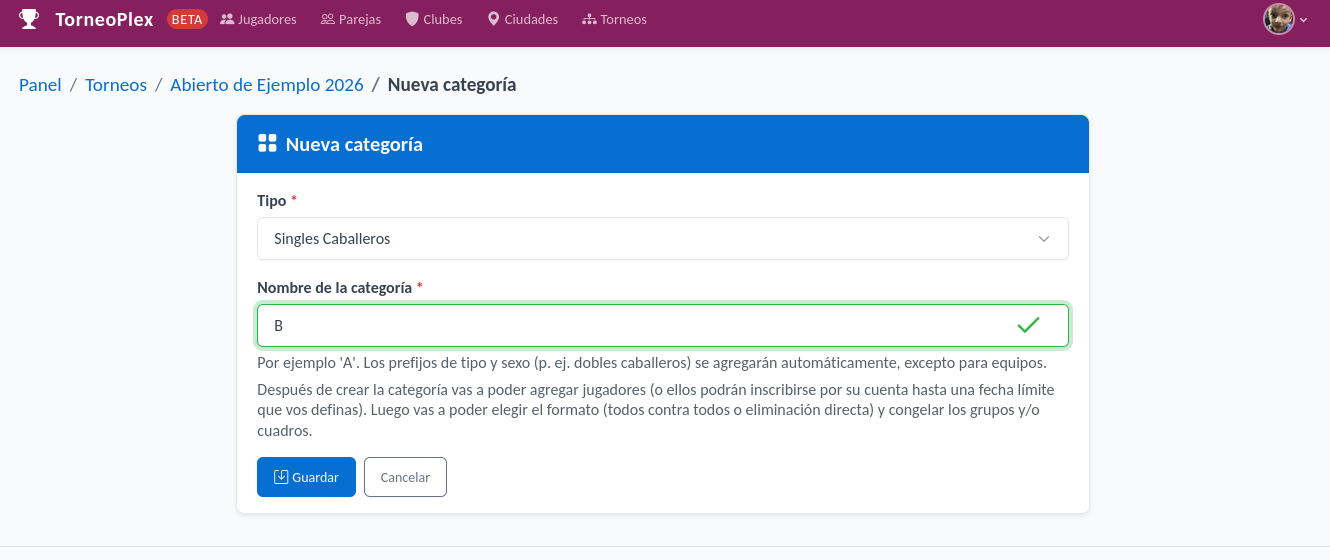
Nota Ahora solamente vamos a definir el tipo y el nombre de la categoría. En un torneo real, el formato de juego (eliminación directa, grupos, etc.) lo vamos a definir más adelante (usualmente el día anterior a que comience el torneo) cuando sepamos cuántos inscritos hay.
- Tipo:
Singles Caballeros - Nombre:
B - Clic en “Guardar”
Nota El nombre completo de la categoría será “Singles Caballeros B”, en el nombre de la categoría no hace falta volver a escribir “singles” ni “caballeros”.
Las categorías tienen una vida que implica los siguientes cinco estados:
- Abierta a inscripciones
- Sorteando cuadros/grupos
- Cuadro cerrado
- Activa
- Finalizada
3 Cargar jugadores
Luego de crear la categoría, la plataforma muestra la vista de administración de la categoría. En cualquier caso, se puede acceder a esta vista desde el panel de administrador: abrí el torneo y dentro del torneo andá a la categoría que acabamos de crear.
Nota En un torneo real vas a compartir un link (o un QR con el botón “Código QR”) con los potenciales jugadores y ellos mismos se van a inscribir. En general no vas a necesitar hacer lo que vamos a hacer ahora de inscribir jugadores vos, pero como es el primer tutorial lo vamos a hacer así. De todas maneras, como administrador siempre vas a poder modificar la lista de participantes (tanto para agregar nuevos inscriptos como eliminarlos).
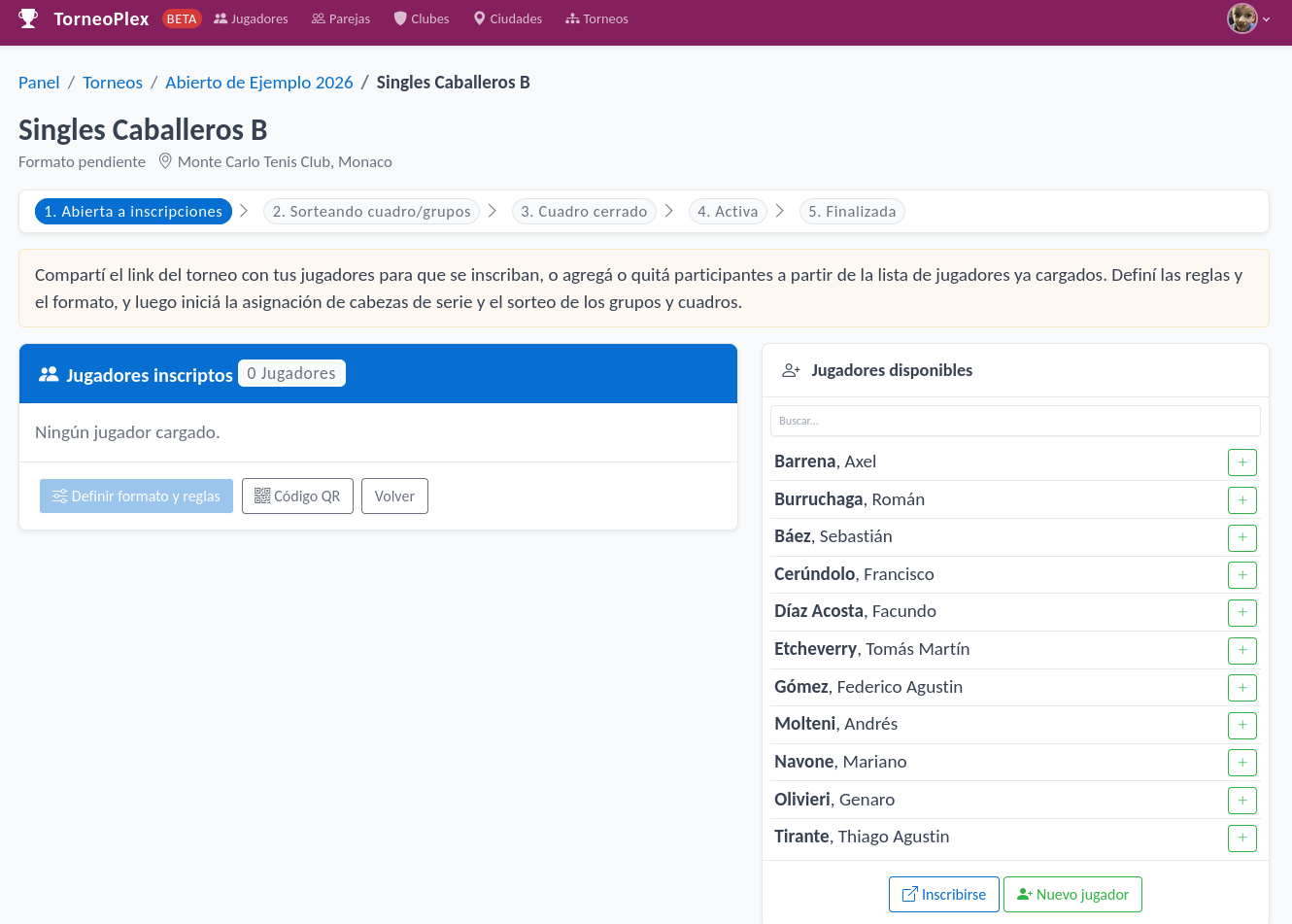
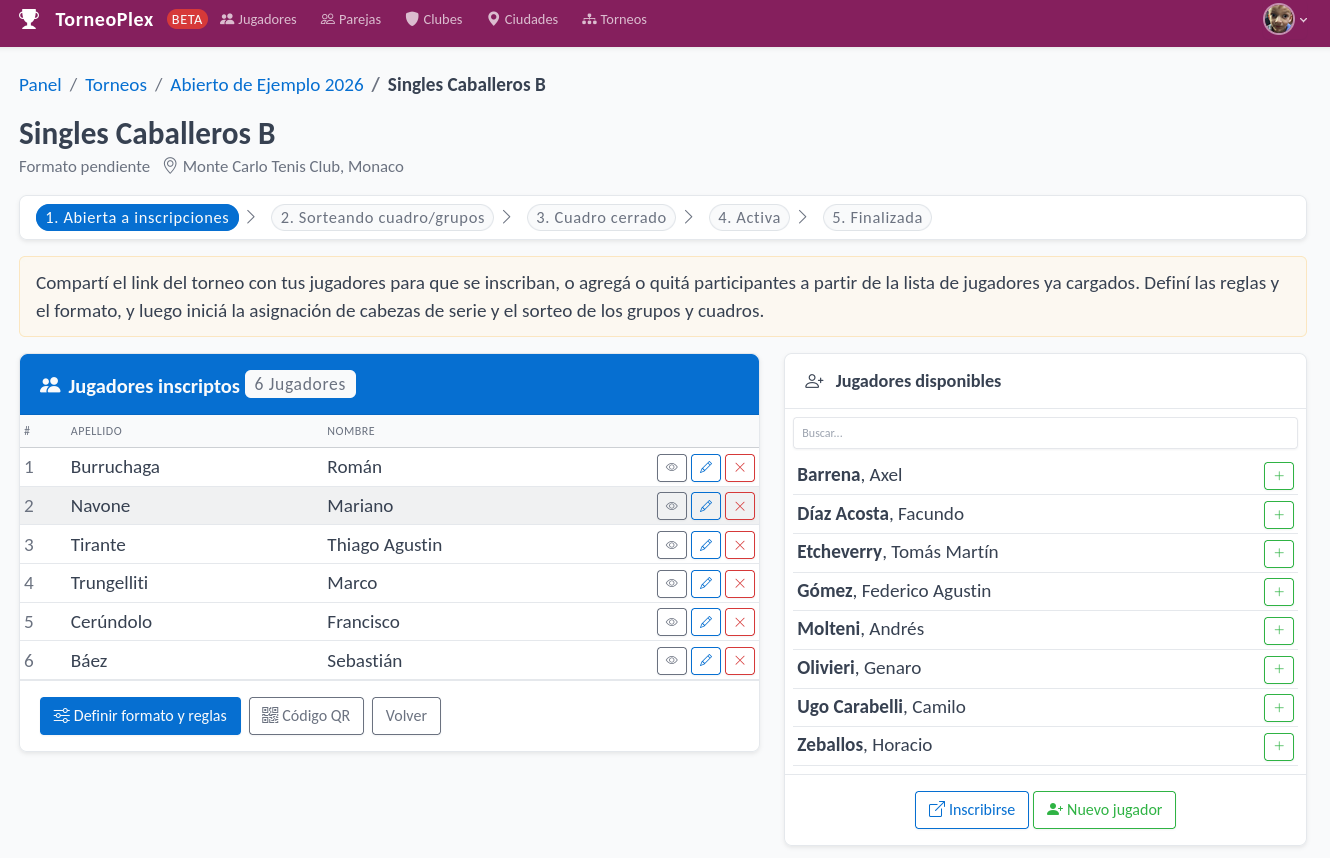
Elegí seis jugadores de la lista de la derecha y agregalos a la categoría.
- Revisá el panel de jugadores disponibles
- Agregá participantes con el botón “+”
- Si te equivocás, borralos con “X” antes de avanzar
Nota La plataforma tiene pre-cargados algunos jugadores profesionales para que puedas elegirlos y agregarlos a la categoría porque justamente son caballeros y se juega single (dejamos el manejo de parejas de dobles para el próximo tutorial y de equipos para el siguiente). Si necesitás, podés agregar nuevos jugadores haciendo clic en “Nuevo jugador”. Incluso podés poner “Inscribirse” y hacer de cuenta que sos un jugador y que te registrás por tu cuenta. En los tutoriales siguientes vamos a ver más en detalle el proceso de inscripción para que tus jugadores se anoten ellos mismos.
4 Definir formato y reglas
Una vez que todos los jugadores estén registrados en la categoría (de nuevo, en este tutorial usamos jugadores pre-cargados pero en realidad vas a compartir un link para que los jugadores se inscriban ellos mismos), hacé click “Definir formato y reglas” (o scrolleá hacia la segunda mitad de la página).
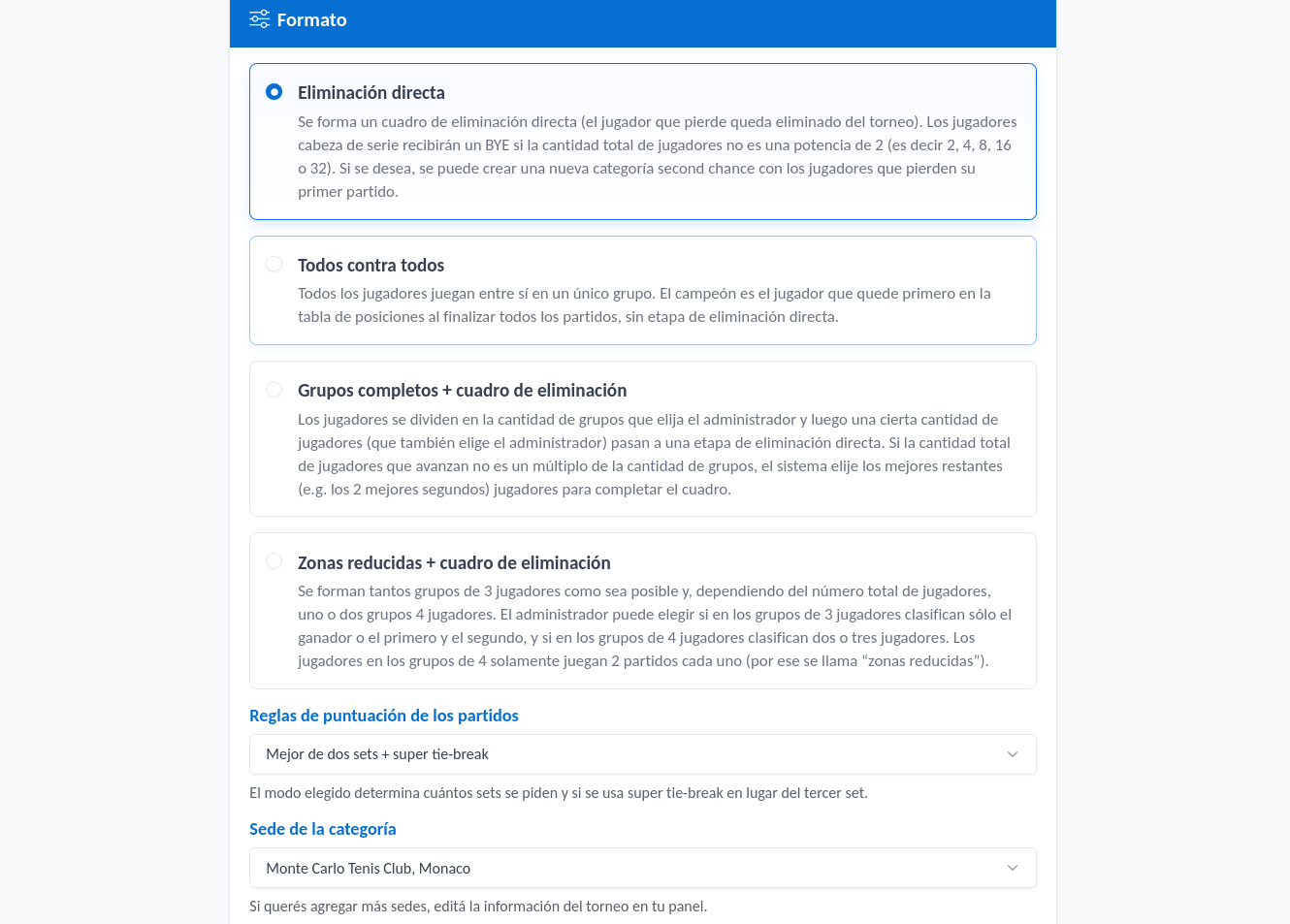
En la sección de “Formato” elegí “Eliminación directa”.
Nota Como este es el primer tutorial vamos a usar el formato más “sencillo”. En otros tutoriales vamos a investigar otros formatos de categorías:
- Todos contra todos
- Grupos completos + cuadro de eliminación
- Zonas reducidas + cuadro de eliminación
En el cuadro de combinación elegí “Mejor de dos sets + super tie-break”.
Tip Si querés, podés elegir otra opción para ver cómo se comporta la plataforma.
Este torneo tiene una sola sede (la que elegiste al crearlo).
Nota En otros tutoriales vamos a crear torneos con varias sedes. Por ejemplo, si hay muchos inscriptos, puede ser que una categoría se juege en un club y otra en otro club. En ese caso, en este punto hay que elegir la sede donde por defecto se juega la categoría.
Ahora hacé clic en “Iniciar asignación de cabezas de serie, zonas y cuadros” para avanzar el estado de la categoría.
5 Asignar cabezas de serie y sortear
Ahora la categoría está en estado “sorteando cuadro/grupos”.
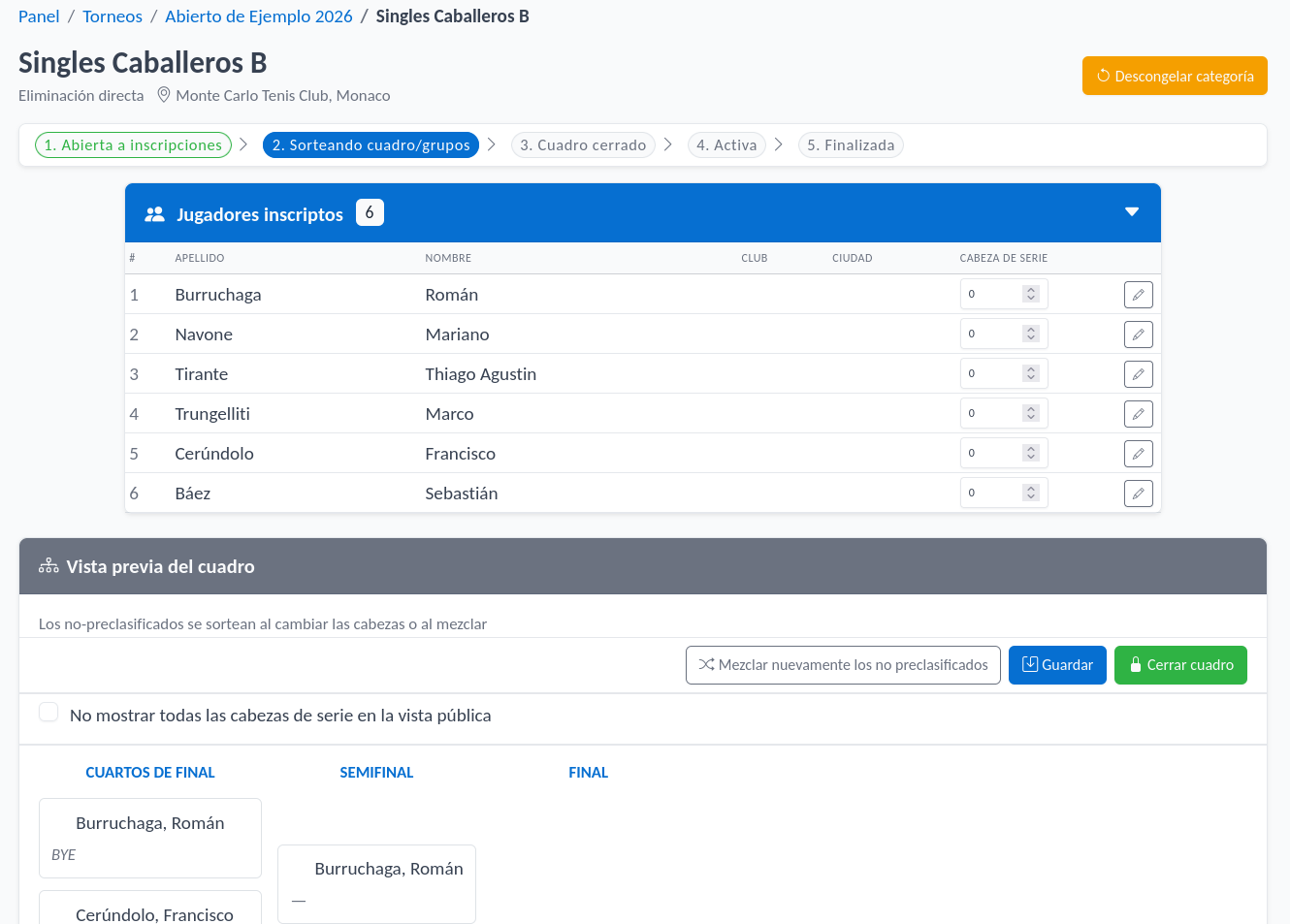
En la parte superior de la vista actual de la plataforma está la lista de participantes y en la parte inferior una vista preliminar del cuadro. Como hay seis participantes, habrá dos que empiecen en semifinales y cuatro que tengan que jugar cuartos de final. Sin cabezas de serie, las posiciones de los jugadores en el cuadro se sortea al azar.
Si hacés clic en “Mezclar nuevamente los preclasificados” se vuelven a sortear las posiciones.
Tip Si hacés clic en “Guardar” se graban las posiciones actuales y la plataforma vuelve al panel de administrador. Si volvés a abrir la categoría, recuperás el estado actual.
Tip Si encontraras un error en la lista de jugadores y necesitás modificarla (por ejemplo porque un jugador te cancela su participación después de haber pasado la categoría de “Abierta a inscripciones” a “Sorteando cuadro/grupos”) hacé clic en “Descongelar categoría” para volver al estado anterior.
Para fijar la posición de los jugadores en el cuadro, asignale un número de cabeza de serie a alguno de los jugadores. En la tabla de jugadores, en la columna “Cabeza de serie” elegí uno de los jugadores y ponele semilla “1”. Elegí otro para ponerle “2”. Esos dos jugadores van a ser los que arranquen en semifinales y el resto de las posiciones se sortean cada vez que pongas “Mezclar nuevamente los preclasificados”.
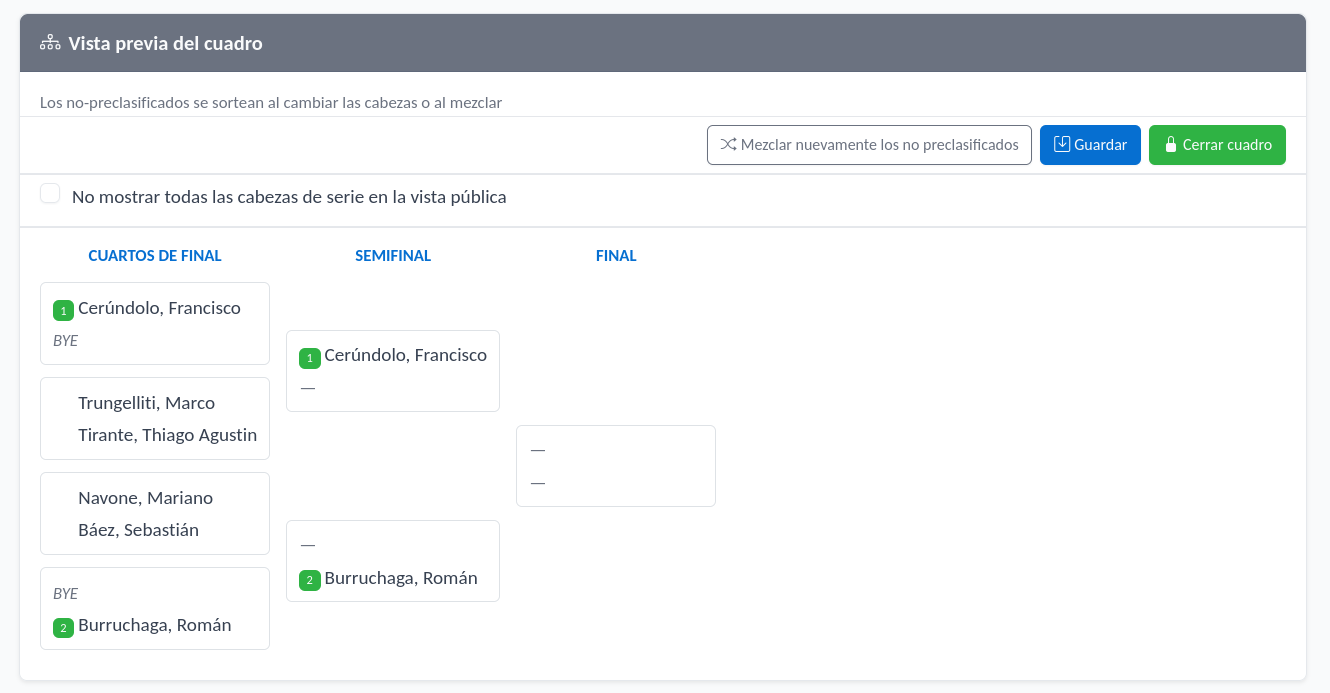
Nota Los números de cabeza de serie tienen que ser correlativos y no puede haber dos jugadores con la misma semilla. Si no se cumplen estas condiciones, se muestra un cartel de error y no se habilita el botón para mover la categoría al siguiente estado.
Una vez que el cuadro quede sorteado, hacé clic en “Cerrar cuadro” para avanzar al siguiente estado.
6 Confirmar cierre del cuadro
La siguiente pantalla pide confirmar el cuadro. Se indica la cantidad de partidos total para dar una estimación del tiempo necesario para jugar la categoría completa. En este caso, se necesitan cinco partidos.
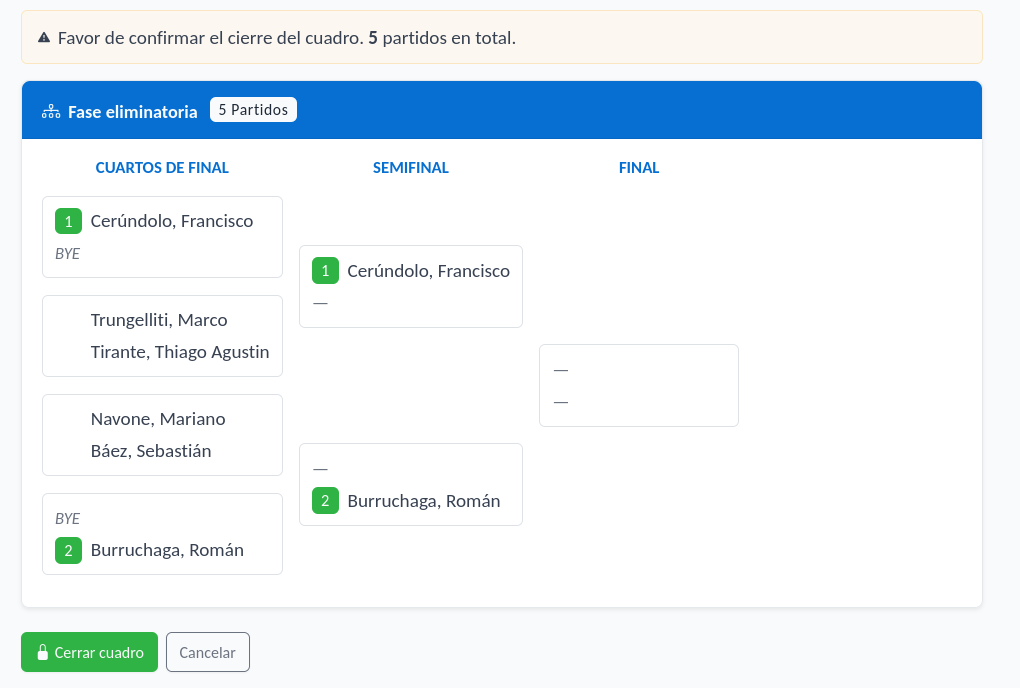
Tarea Si hubiese 16 jugadores, ¿cuántos partidos se necesitarían? Ayuda: hay una final, dos semifinales, cuatro cuartos de final, etc.
Tip Si no te convence el cuadro, hacé clic en “Cancelar” para volver a la pantalla anterior.
Hacé clic en “Cerrar cuadro” para comenzar a programar partidos.
7 Programar partidos
Cuando la categoría está en el estado “Cuadro cerrado” ya se pueden programar los partidos.
TorneoPlex ofrece dos formas de hacerlo:
- Programación manual: elegís el horario y la cancha de cada partido.
- Programación automática: la plataforma genera una propuesta global para revisar y aplicar.
En este primer tutorial vamos a usar la opción manual para que conozcas la grilla y la información que tiene cada partido. En el Tutorial #3 vamos a configurar restricciones horarias y generar una propuesta automática para varias categorías a la vez.
Nota No es obligatorio programar los partidos en el sentido de que es posible cargar los resultados de los partidos y hacer avanzar el torneo sin necesidad de programar partidos. Pero es conveniente que programes los partidos antes de “iniciarlos” y cargar los resultados. De hecho en futuras versiones, tus jugadores van a recibir un email (o mensaje de whatsapp) con su programación para que sepan cuándo tienen que jugar.
Nota La programación automática ya está disponible para categorías de singles y dobles. Tiene en cuenta las canchas, los cruces de todas las categorías cerradas, el descanso mínimo y las restricciones horarias que hayan informado los participantes. Las categorías por equipos todavía se programan manualmente.
Cuando la categoría está en estado “3. Cuadro cerrado” o superior entonces se muestra una tabla con las canchas disponibles en la sede y los horarios disponibles para que empieces a programar los partidos.
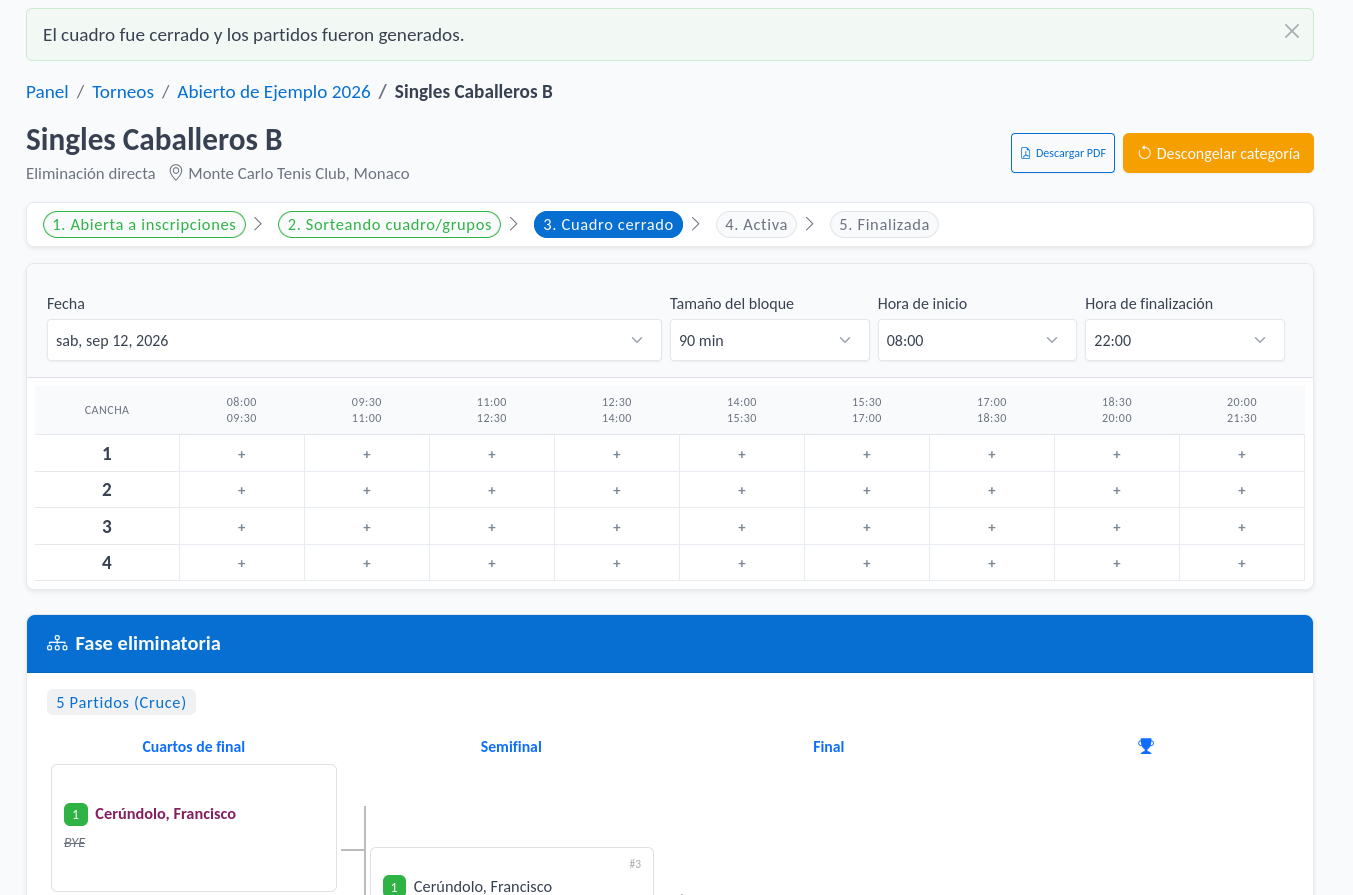
Los partidos se enumeran desde 1 hasta el número total de partidos. En este caso, 5:
- Primer cuarto de final
- Segundo cuarto de final
- Primera semifinal
- Segunda semifinal
- Final
Elegí un tamaño de bloque, hora de inicio y hora de finalización.
Nota Estos tres valores se aplican globalmente al torneo, es decir a todas las categorías. Los podés cambiar después de haber programado partidos pero es recomendable elegir una combinación y mantenerla.
Hacé clic en el botón + del bloque de las 8am
de la cancha 1. Elegí el partido #1 y poné “Guardar”. Ahora lo
mismo pero en la cancha 2 y elegí el partido #2. Poné las
semifinales a las 11h y la final a las 15.30 en cancha 1.
Listo, programaste tu torneo.
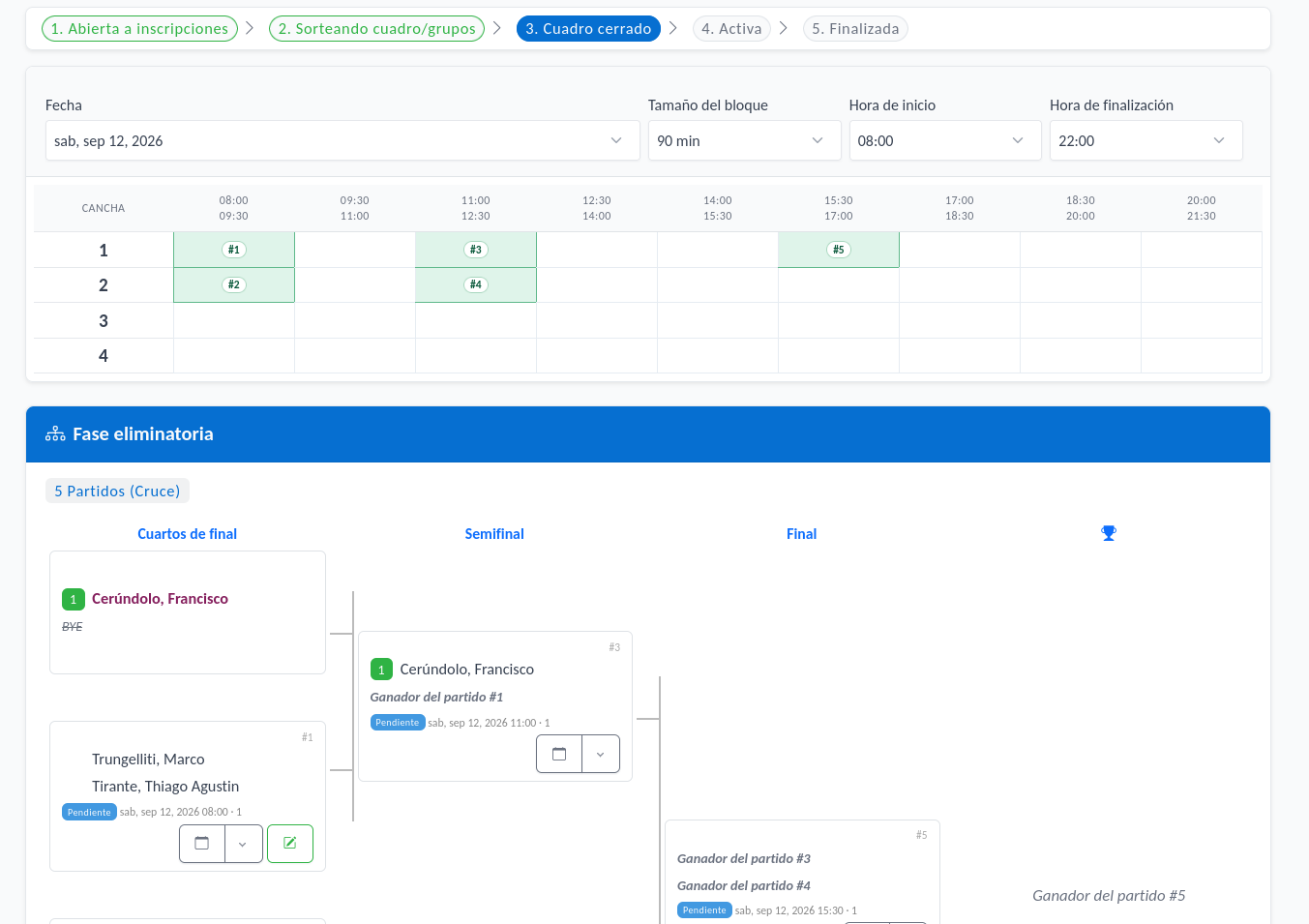
Nota Si querés hacer modificaciones, fijate que en el cuadro cada partido tiene dos botones, uno para programar el partido (un ícono de un calendario) y otro para cargar el resultado (un lápiz). Si tocás el botón del calendario, podés cambiar fecha, hora, sede y cancha. Incluso podés “desprogramar” un partido si necesitás volver a programarlos más adelante. Incluso se pueden agregar notas escritas, fotos o videos.
8 Compartir link público del torneo
Si volvés al panel de administración (o elegís “Torneos” en la barra de navegación) y vas al torneo que creaste, vas a ver que hay un link una “página pública” de la forma
https://seamplex.com/torneoplex/?n
donde n es un número único asociado a tu torneo.
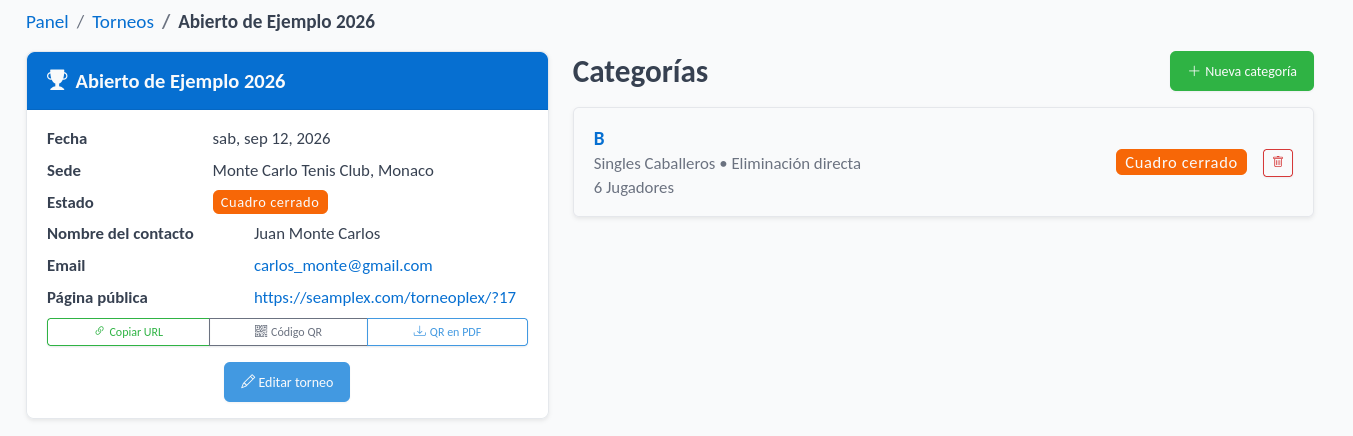
Cualquier persona que accede a este link puede o bien inscribirse en las categorías que aún estén en estado “Abierta a inscripciones” o bien ver la programación de partidos, últimos resultados, cuadros, zonas, tablas, etc. Este es el link que deberás compartir a tus jugadores cuando vengan a preguntarte “¿cuándo juego?” o “¿cómo estoy en la tabla de posiciones de la zona?” o consultas similares.
Tip Descargá el PDF con el QR, imprimilo y pegalo en la cartelera del club así respondés “Escaneá el QR”.
9 Iniciar partidos
Cuando un partido realmente empieza podés marcarlo como “en curso”. Hay dos maneras de hacerlo:
- Entrar al botón del calendario y elegir “En curso” en el campo de estado.
- Desde la vista del cuadro, desplegar el menú de la derecha del ícono del calendario y elegir “Iniciar partido”.
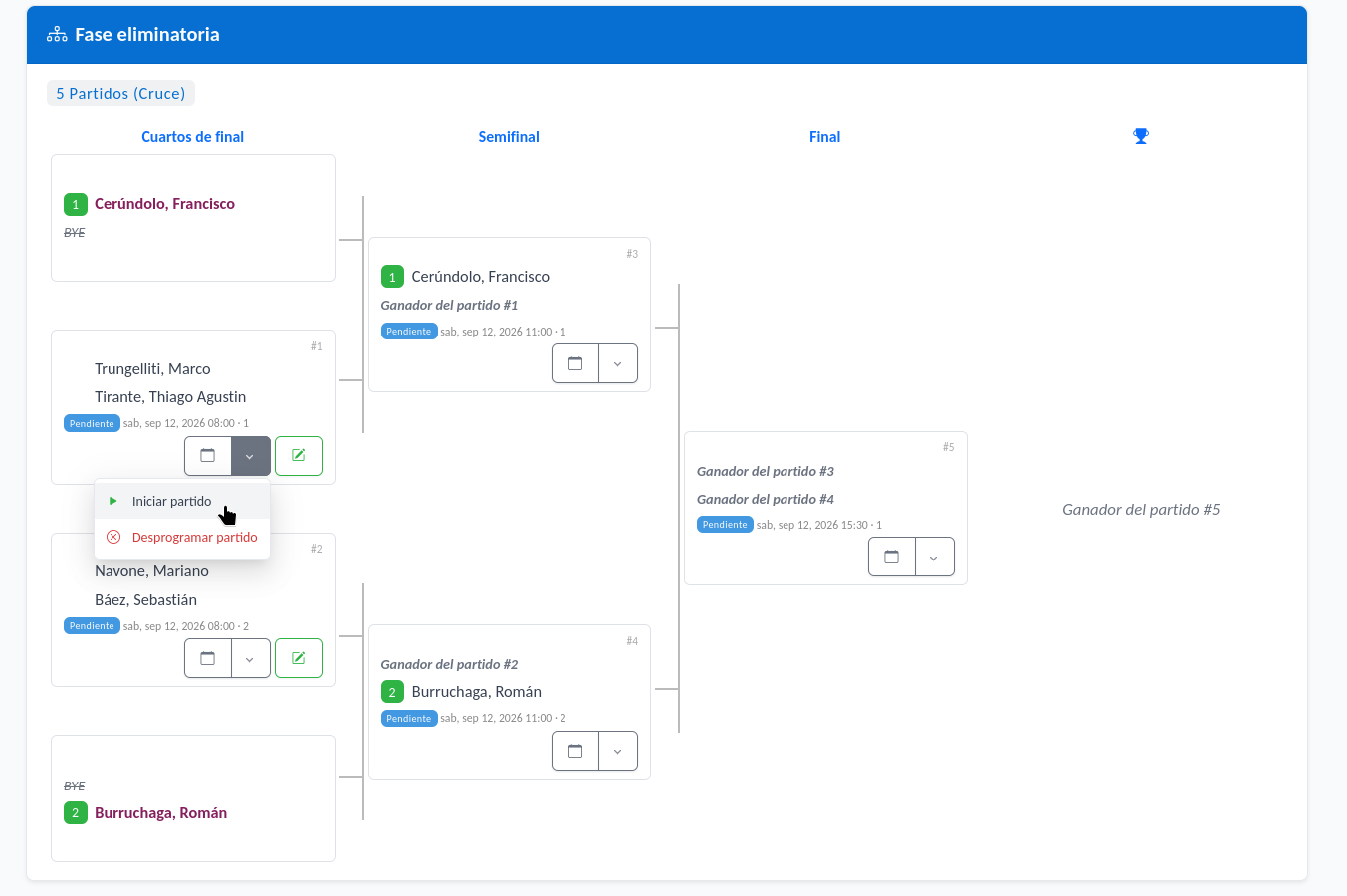
Tip En la vista pública del torneo va a haber tres listas de partidos:
- Partidos finalizados
- Partidos en curso
- Partidos programados
Así que marcar partidos como “En curso” ayuda a que los jugadores vean el progreso del torneo en tiempo real.
10 Cargar resultados
Cuando termina un partido, tenés que cargar el resultado. Para eso hacé clic en el botón verde del lápiz.
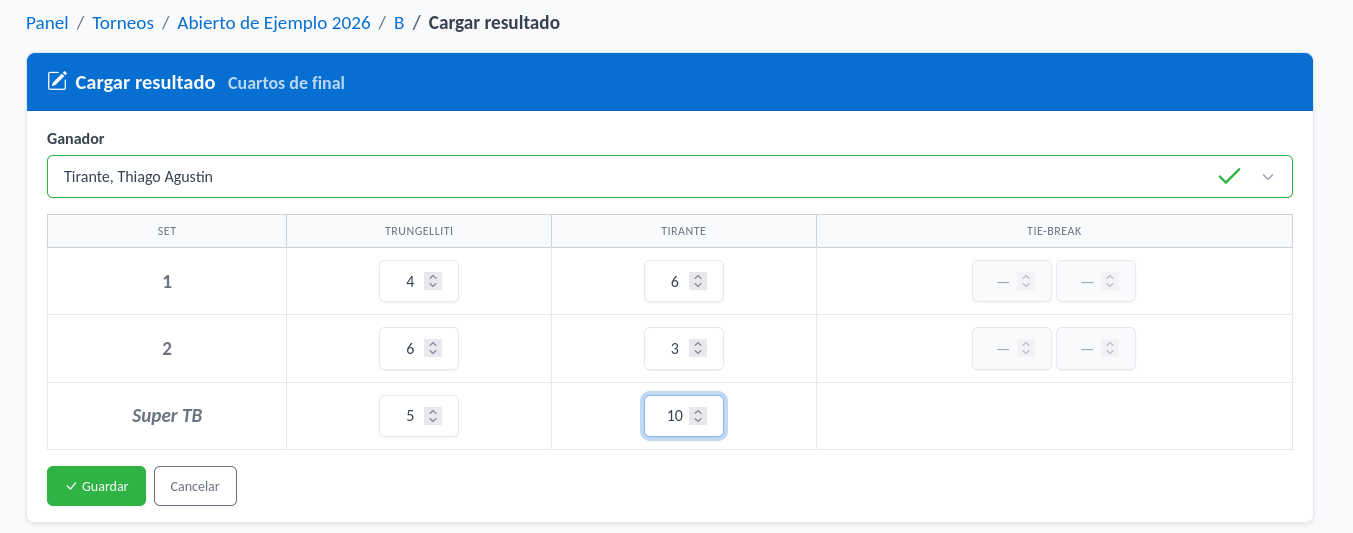
La pantalla te pide que elijas quién ganó y que pongas el resultado. Si te equivocás en cargar los resultados (por ejemplo Juan le ganó a Pedro 6-4 6-4 pero vos pusiste que Juan hizo 4 games y Pedro 6 games) la plataforma te va a indicar que hay una contradicción y no te va a dejar cargar el partido.
Nota Es importante que cargues bien el resultado porque las rondas siguientes del cuadro se actualiza con el ganador.
Nota Es posible “deshacer” un resultado mal cargado, pero tenés que contactarte con soporte para que lo hagamos nosotros.
Cargá todos los resultados de los partidos para que el cuadro se actualice y se defina el campeón de tu torneo.
11 ¡Felicitaciones!
Aprendiste a
- Crear un torneo
- Crear una categoría
- Inscribir jugadores
- Definir el formato
- Sortear el cuadro
- Programar partidos
- Cargar resultados
Todo mientras tus jugadores acceden a la programación, resultados y cuadros desde sus celulares. Ya estás listo para el siguiente tutorial donde vamos a ver
- Inscripción pública de parejas
- Categorías de dobles mixto
- Zonas reducidas de tres y cuatro parejas
- Clasificación a un cuadro de eliminación